Kostenlos professionelle Panoramabilder und 360-Grad-Ansichten erstellen
Hugin
Jetzt beim Hersteller herunterladen
Foto: COMPUTER BILD
Jetzt beim Hersteller herunterladen
Uhr
Inhaltsverzeichnis
Mit der Gratis-Software „Hugin“ erstellen Sie im Handumdrehen professionelle Panoramabilder und 360-Grad-Ansichten. Das deutschsprachige Open-Source-Programm für Windows eignet sich für experimentierfreudige Einsteiger und versierte Fotografen. Mit dem Stitching-Tool verknüpfen Sie über einen Assistenten Einzelaufnahmen einer Fotoserie automatisch zu einem Bildstreifen. Idealerweise haben Sie die Fotos vom gleichen Kamerastandpunkt aufgenommen, damit die Digicam-Einstellungen möglichst identisch sind. Falls nötig, passen Sie nachträglich Brennweite, Ausrichtung, Bildwinkel oder den Objektivtyp an. Per Klick auf „Ausrichten“ ermittelt „Hugin“ Kontrollpunkte, die in Bildpaaren exakt übereinstimmen. Das Ergebnis sehen Sie in einer Vorschau und verändern notfalls die Position von Einzelaufnahmen, fügen zusätzliche Kontrollpunkte ein, beschneiden das Foto oder wählen einen Projektionstyp von gradlinig über architektonisch bis stereographisch. Neben klassischen Panoramen lassen sich auch mehrzeilige Mosaik-Aufnahmen montieren, etwa für Einzelfotos einer Häuserfassade. Haben Sie die kostenlosen RAW-Konverter Raw Therapee oder Darktable installiert, liest „Hugin“ neben JPEG, TIFF, PNG, HDR und EXR-Fotos auch RAW- und DNG-Files. Für den Export wählen Sie zwischen TIFF, JPEG, PNG oder EXR. Im Experten-Modus perfektionieren Sie das Ergebnis über unzählige Parameter und zeichnen zum Beispiel Masken für das Stitching mit „Hugin“ ein, um etwa Artefakte zu minimieren.
- Kompatible Betriebssysteme: Windows
- Programmart: Open Source
- Sprache: Deutsch, Englisch
- Hersteller: Pablo d'Angelo
- Kategorie: Grafik & Foto / Panoramabilder erstellen
Ob Sie auf einem Berggipfel stehen oder die Kulisse eines altertümlichen Marktplatzes bewundern – auf einem einzigen Foto lassen sich beeindruckende Panoramen schwer einfangen. Sofern Ihre Fotokamera keine spezielle Panoramafunktion besitzt, holen Sie dies mit „Hugin“ nach und erstellen Ihre Panoramabilder über einen Assistenten. Die kostenlose Open-Source-Software erstellt aus Ihren Einzelbildern ein- und mehrzeilige Panoramen und sogar 360-Grad-Ansichten. JPEG-, TIFF-, PNG-, HDR- oder EXR-Fotoreihen werden mit der Stitch-Software wahlweise automatisch oder manuell zu einer Gesamtansicht zusammengefügt, im Idealfall nahtlos. Die clevere Fotosoftware berechnet dazu automatisch sogenannte Kontrollpunkte, also identische Bildpunkte in Bildpaaren, korrigiert eventuelle Verzerrungen in den Einzelbildern und passt Belichtungsunterschiede an. Hilfreich sind hierbei vorhandene Exif-Daten der Fotos oder manuell eingegebene Kamerawerte. Es versteht sich dabei von selbst, dass Sie beim Fotografieren der einzelnen Bilder für eine Panorama-Serie natürlich einiges beachten müssen, um später ein gutes Ergebnis zu erzielen, etwa genügend Überlappungsfläche sowie eine feste Aufnahmeposition. Das Panoramabild, das „Hugin“ automatisch errechnet, kann eventuell manuell noch optimiert werden, etwa durch Verschieben von Einzelbildern oder indem Sie manuell weitere Kontrollpunkte einfügen. Ihr fertiges Panorama oder die 360-Grad-Ansicht speichern Sie im TIFF-, JPEG-, PNG- oder EXR-Format.
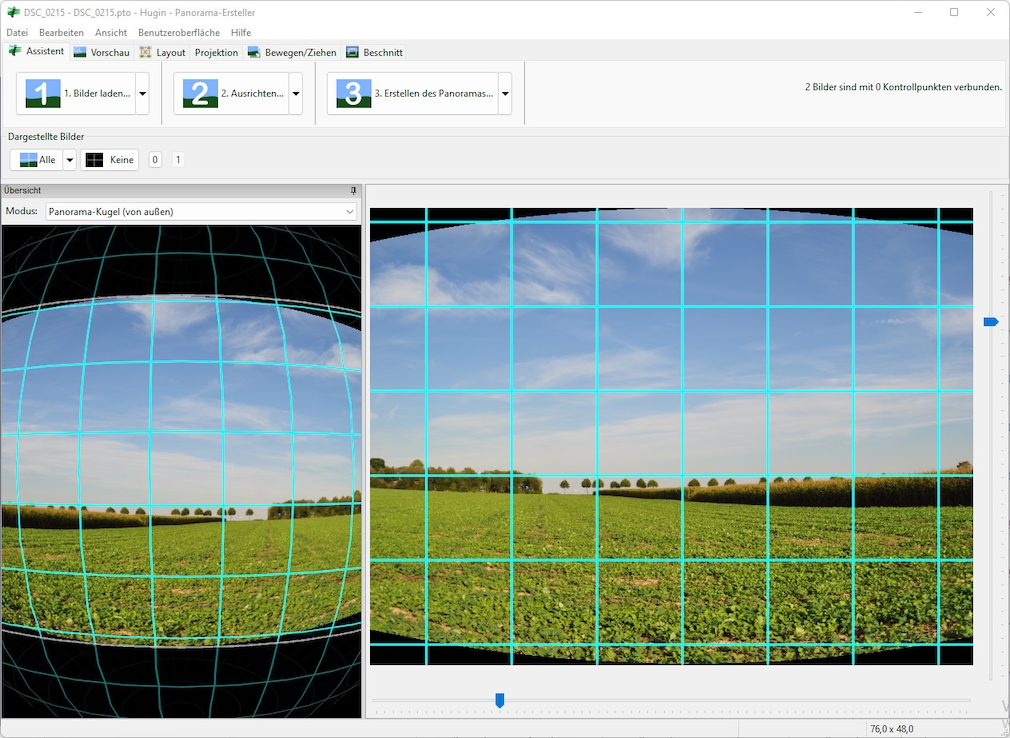
Mit dem Assistenten von „Hugin“ kommen auch Einsteiger recht schnell zu einem guten Ergebnis. Nachdem Sie die Fotos für Ihr Panoramabild importiert haben, übernimmt die Windows-Software aus den EXIF-Daten Brennweite und Objektivtyp. Beide Angaben können Sie manuell verändern, etwa von „Gradlinig“ auf „Fischauge“ wechseln oder die Bildgröße variieren. Per Klick auf „Ausrichten“ analysiert „Hugin“ die Fotos und arrangiert sie über entsprechende Kontrollpunkte, die auf jeweils zwei Fotos identisch sind. Bei zufriedenstellendem Ergebnis exportieren Sie das Panoramabild als TIFF, PNG oder JPEG. Sie können aber auch jederzeit selbst Hand anlegen und das Panorama anpassen, etwa durch Verschieben der Einzelaufnahme, Anlegen neuer Kontrollpunkte, Beschnitt oder Verändern des Blickwinkels. Zudem lässt sich die Art und Weise ändern, wie die Elemente montiert bzw. projiziert werden: zylindrisch, sphärisch, architektonisch, stereographisch und vieles mehr.
Bei der kostenlosen Open-Source-Software „Hugin“ handelt es sich um eine Benutzeroberfläche (GUI) für die „Panorama Tools“ (Pano-Tools) von Physik- und Mathematikprofessor Helmut Dersch. Diese Kommandozeilenprogramme „Enfuse Auto Droplet“, „Calibrate Lens GUI“ und der „Batch Processor“ sind professionelle Werkzeuge für Berechnungen rund um Panoramafotos. Dank „Hugin“ lassen sich diese auch von Laien bequem und menügesteuert nutzen. Profis können im „Expertenmodus“ viele Parameter für die Bilderstellung manuell anpassen, beispielsweise geometrische und fotometrische Parameter wie Ausrichtung, Translation und Bildwinkel oder Verzeichnungen optimieren. Auch für das Stitching, also das Verschmelzen der Einzelfotos einer Panoramaserie, bietet die Gratis-Software eine Vielzahl an Stellschrauben an.
Hugin: Panoramabilder mit Assistenten erstellen
Mit dem Assistenten von „Hugin“ kommen auch Einsteiger recht schnell zu einem guten Ergebnis. Nachdem Sie die Fotos für Ihr Panoramabild importiert haben, übernimmt die Windows-Software aus den EXIF-Daten Brennweite und Objektivtyp. Beide Angaben können Sie manuell verändern, etwa von „Gradlinig“ auf „Fischauge“ wechseln oder die Bildgröße variieren. Per Klick auf „Ausrichten“ analysiert „Hugin“ die Fotos und arrangiert sie über entsprechende Kontrollpunkte, die auf jeweils zwei Fotos identisch sind. Bei zufriedenstellendem Ergebnis exportieren Sie das Panoramabild als TIFF, PNG oder JPEG. Sie können aber auch jederzeit selbst Hand anlegen und das Panorama anpassen, etwa durch Verschieben der Einzelaufnahme, Anlegen neuer Kontrollpunkte, Beschnitt oder Verändern des Blickwinkels. Zudem lässt sich die Art und Weise ändern, wie die Elemente montiert bzw. projiziert werden: zylindrisch, sphärisch, architektonisch, stereographisch und vieles mehr.
Hugin: Profifunktionen zum Nulltarif nutzen
Bei der kostenlosen Open-Source-Software „Hugin“ handelt es sich um eine Benutzeroberfläche (GUI) für die „Panorama Tools“ (Pano-Tools) von Physik- und Mathematikprofessor Helmut Dersch. Diese Kommandozeilenprogramme „Enfuse Auto Droplet“, „Calibrate Lens GUI“ und der „Batch Processor“ sind professionelle Werkzeuge für Berechnungen rund um Panoramafotos. Dank „Hugin“ lassen sich diese auch von Laien bequem und menügesteuert nutzen. Profis können im „Expertenmodus“ viele Parameter für die Bilderstellung manuell anpassen, beispielsweise geometrische und fotometrische Parameter wie Ausrichtung, Translation und Bildwinkel oder Verzeichnungen optimieren. Auch für das Stitching, also das Verschmelzen der Einzelfotos einer Panoramaserie, bietet die Gratis-Software eine Vielzahl an Stellschrauben an.
- Kostenlose und leistungsstarke Open-Source-Software
- Erstellt ein- und mehrzeilige Panoramen sowie 360-Grad-Ansichten
- Automatische Berechnung von Kontrollpunkten und Korrektur von Verzerrungen
- Unterstützung von verschiedenen Dateiformaten (JPEG, TIFF, PNG, HDR, EXR)
- Assistent erleichtert die Erstellung von Panoramabildern für Einsteiger
Fragen und Antworten
Wie importiere ich Fotos in Hugin?
Um Fotos für Ihr Panoramabild zu importieren, öffnen Sie die Software und folgen den Schritten des Assistenten. Dabei werden die Fotos meist direkt aus den EXIF-Daten übernommen, wobei Brennweite und Objektivtyp angegeben werden.
In welchen Formaten kann ich mein Panorama speichern?
Hugin unterstützt die Speicherung von Panoramabildern im TIFF-, JPEG-, PNG- und EXR-Format.
Kann ich selbst Kontrollpunkte in Hugin bearbeiten?
Ja, Sie können jederzeit manuell eingreifen und das Panorama anpassen, zum Beispiel durch das Verschieben von Einzelaufnahmen oder das Hinzufügen neuer Kontrollpunkte.
Welche Arten von Bildprojektionen werden von Hugin unterstützt?
Hugin ermöglicht verschiedene Projektionsmethoden für die Erstellung von Panoramen, wie zylindrisch, sphärisch, architektonisch, stereographisch und viele mehr.
Welche Expertenfunktionen bietet Hugin an?
Die kostenlose Open-Source-Software Hugin bietet Profis zahlreiche Parameter für die Bilderstellung, wie geometrische und fotometrische Parameter (Ausrichtung, Translation, Bildwinkel) und Optimierung von Verzeichnungen. Zudem sind zahlreiche Einstellungsmöglichkeiten für das Stitching vorhanden.